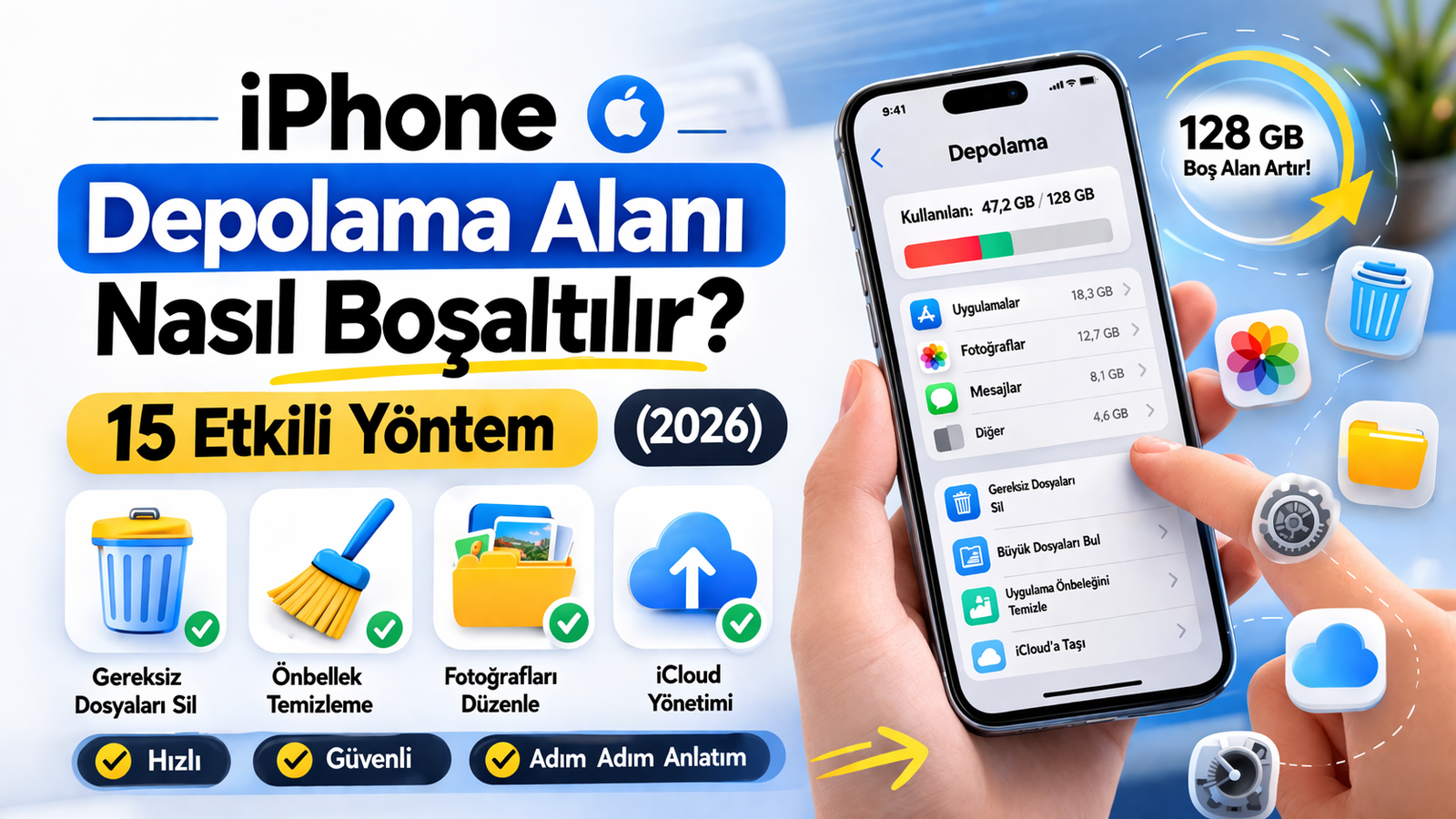
iPhone’unuzda sürekli “Depolama Alanı Dolu” uyarısı mı alıyorsunuz? 64GB veya 128GB modelleriniz çabuk dolabiliyor. 2026’da iPhone’lar daha fazla fotoğraf, video ve uygulama depolamak zorunda. Bu rehberde iPhone depolama alanını boşaltmanın 15 etkili yöntemini anlattık.
📊 iPhone Depolama Durumunu Kontrol Etme
İlk adım, neyin ne kadar yer kapladığını görmektir.
Depolama Kontrolü Nasıl Yapılır?
- Ayarlar uygulamasını açın
- Genel → iPhone Depolama Alanı seçeneğine girin
- Yükleme tamamlanana kadar bekleyin (10-30 saniye sürebilir)
- Hangi uygulamaların ne kadar yer kapladığını görün
Grafikte görecekleriniz:
- Kullanılan alan / Toplam alan
- Uygulama bazında boyutlar
- “Sistem” – “Fotoğraflar” – “Mesajlar” gibi kategoriler
- Apple’ın önerdiği optimizasyon önerileri
💡 İpucu: “Diğer” veya “Sistem” 20 GB’dan fazlaysa, bu yazının sonundaki özel çözümlere bakın.
📸 1. Fotoğraf ve Videoları Optimize Edin
Genellikle en çok yer kaplayan kategoridir. Ortalama iPhone kullanıcısında 10-50 GB yer tutar.
iCloud Fotoğrafları Aktifleştirin
- Ayarlar → [Adınız] → iCloud
- Fotoğraflar seçeneğine girin
- iPhone Depolamayı Optimize Et seçeneğini aktifleştirin
Ne yapar? Orijinal fotoğraflar iCloud’a yüklenir, iPhone’da sadece küçültülmüş versiyonlar kalır. 20-30 GB tasarruf sağlayabilir.
Manuel Fotoğraf Silme
- Fotoğraflar uygulamasını açın
- Sağ üst köşeden Seç deyin
- Silmek istediklerinizi seçin (çoklu seçim için kaydırarak devam edin)
- Çöp kutusu ikonuna basın
- Önemli: “Albümler” → “Son Silinenler” → “Tümünü Sil” yaparak kalıcı silin (30 gün içinde otomatik silinir)
Canlı Fotoğrafları Devre Dışı Bırakın
Canlı Fotoğraflar (Live Photos) normal fotoğraftan 2-3 kat daha fazla yer kaplar.
- Kamera açıkken üstteki Canlı Fotoğraf ikonuna basarak kapatın
- Mevcut canlı fotoğrafları düzenle → Canlı → Kapat
4K Video Çekimini 1080p Yapın
1 dakikalık 4K video yaklaşık 400 MB yer kaplar. 1080p ise sadece 130 MB.
- Ayarlar → Kamera
- Video Kaydet → 1080p HD 30fps veya 60fps seçin
💬 2. Mesajlar Uygulamasını Temizleyin
WhatsApp, iMessage, Telegram gibi uygulamalar zamanla 5-15 GB yer kaplayabilir.
Eski Mesajları Otomatik Sil
- Ayarlar → Mesajlar
- Mesajları Sakla → 30 Gün veya 1 Yıl seçin (varsayılan “Süresiz”)
- Sil butonuna basarak onaylayın
Büyük Ekleri Temizleyin
- Ayarlar → Genel → iPhone Depolama Alanı
- Mesajlar uygulamasına girin
- Fotoğraflar, Videolar, GIF’ler kategorilerine bakın
- Düzenle → İstemediğinizi silin
WhatsApp Medya Otomatik İndirmeyi Kapatın
- WhatsApp → Ayarlar → Depolama ve Veri
- Medya otomatik indir → Tümünü kapat
- Depolama Alanını Yönet → Büyük dosyaları silin
📱 3. Kullanmadığınız Uygulamaları Silin
Elle Silme
- Ana ekranda uygulamaya uzun basın
- Uygulamayı Sil → Sil deyin
Otomatik Silme (Kullanılmayan Uygulamalar)
- Ayarlar → App Store
- Kullanılmayan Uygulamaları Kaldır seçeneğini aktifleştirin
Ne yapar? Uzun süre kullanmadığınız uygulamalar otomatik silinir, ama verileri (dökümanlar, ayarlar) korunur. Yeniden yüklerseniz kaldığınız yerden devam edersiniz.
⚠️ Dikkat: “Uygulamayı Kaldır” (app silindi, veri kaldı) ile “Uygulamayı Sil” (her şey gitti) farklıdır!
🎵 4. Apple Music ve Podcast İndirmelerini Silin
İndirilen Müzikleri Temizleme
- Ayarlar → Genel → iPhone Depolama Alanı
- Müzik uygulamasına girin
- Düzenle → Tüm Şarkılar → Kaydırarak sil
Podcast İndirmelerini Silme
- Podcast uygulamasını açın
- Kütüphane → İndirilenler
- Kaydırarak dinlediğiniz bölümleri silin
🌐 5. Safari Önbelleğini Temizleyin
Safari zamanla 1-5 GB önbellek biriktirebilir.
Tarama Geçmişi ve Verileri Temizleme
- Ayarlar → Safari
- Geçmişi ve Web Sitesi Verilerini Temizle
- Geçmişi ve Verileri Temizle onaylayın
Önemli: Bu işlem tüm sitelerdeki oturumlarınızı kapatır. Kayıtlı şifreleriniz korunur.
📥 6. İndirilenler Klasörünü Boşaltın
- Dosyalar uygulamasını açın
- Göz At → iPhone → İndirilenler
- Gereksiz PDF, resim, ZIP dosyalarını silin
🎬 7. Netflix, YouTube, Spotify Önbelleklerini Temizleyin
Streaming uygulamaları çevrimdışı izleme için video indirir veya önbellek biriktirirler.
Netflix
- Netflix uygulaması → İndirilenler
- İzlediğiniz bölümleri silin
YouTube (YouTube Premium kullanıcıları)
- YouTube → Profil → Ayarlar
- Depolama ve Önbellek → Önbelleği Temizle
Spotify
- Spotify → Ayarlar → Depolama
- Önbelleği Temizle (500 MB – 3 GB arasında olabilir)
📧 8. Mail Uygulamasını Optimize Edin
Ekleri Temizleme
- Ayarlar → Genel → iPhone Depolama Alanı
- Mail → Ekler
- Büyük ekleri silin
Otomatik İndirme Limitini Düşürün
- Ayarlar → Mail
- İndirme Ayarları → Son 50 Mesaj veya Son 100 Mesaj (varsayılan “Sınırsız”)
🔄 9. iPhone’u Yeniden Başlatın
Garip gelebilir ama yeniden başlatma “Diğer” kategorisindeki geçici dosyaları temizler.
Yeniden Başlatma
- iPhone X ve üstü: Yan düğme + Ses düğmelerinden biri → Kaydırarak kapat → 30 saniye bekle → Yan düğmeye basılı tut
- iPhone SE, 8, 7, 6: Üst veya yan düğmeye basılı tut → Kaydır → Yeniden aç
Beklenen tasarruf: 500 MB – 2 GB
🗑️ 10. “Diğer” ve “Sistem” Kategorisini Küçültün
“Diğer” veya “Sistem” 20-50 GB’a ulaşmışsa sorun var demektir.
Nedir “Diğer”?
- Uygulama önbellekleri
- Safari geçici dosyaları
- iOS güncellemeleri
- Siri sesleri
- Sistem logları
Çözümler:
1. iTunes/Finder ile Sıfırlama (En Etkili Yöntem)
- iPhone’unuzu bilgisayara bağlayın
- iCloud’a yedek alın (Ayarlar → iCloud → Yedekleme)
- iTunes (Windows) veya Finder (Mac) açın
- “iPhone’u Geri Yükle” seçin
- Yedekten geri yükleyin
Sonuç: “Diğer” 5 GB’ın altına iner.
2. iOS Güncellemesi Yap
Bazen iOS güncellemeleri depolama optimizasyonu getirir.
- Ayarlar → Genel → Yazılım Güncellemesi
- Varsa yeni sürümü yükleyin
☁️ 11. iCloud Depolamayı Aktif Kullanın
Apple, 50 GB iCloud depolamayı aylık 12₺’ye sunuyor (2026 fiyatı).
iCloud+ Planları (2026)
- 5 GB: Ücretsiz
- 50 GB: 12₺/ay
- 200 GB: 35₺/ay (aile ile paylaşılabilir)
- 2 TB: 120₺/ay
iCloud’a Neleri Yükleyebilirsiniz?
- Fotoğraflar ve videolar
- iPhone yedekleri
- Dosyalar (iCloud Drive)
- Mesajlar
- Mail ekleri
✅ Öneri: 64/128 GB iPhone’unuz varsa 50 GB iCloud planı alın. Yıllık 144₺’ye telefonu rahatça kullanırsınız.
📲 12. Alternatif Bulut Depolama Kullanın
iCloud dışında ücretsiz alternatifler:
Google Photos (Ücretsiz 15 GB)
- Google Photos uygulamasını indirin
- Google hesabınızla giriş yapın
- Yedekle seçeneğini aktifleştirin
- Yedekleme bitince iPhone’daki kopyaları silin
OneDrive (Ücretsiz 5 GB)
Microsoft hesabınızla ücretsiz 5 GB alırsınız. Office 365 aboneliğiniz varsa 1 TB.
Dropbox (Ücretsiz 2 GB)
Dosyalarınız için kullanabilirsiniz.
🎮 13. Oyun Verilerini Yönetin
Büyük oyunlar (PUBG, Genshin Impact, Call of Duty) 5-15 GB yer kaplar.
Çözümler:
- Oynamadığınız oyunları silin
- Oyun içi indirilen haritaları/grafikleri düşük kalitede tutun
- Cloud gaming (Xbox Game Pass, GeForce Now) kullanın (oyunu indirmeden oynarsınız)
📖 14. Kitap ve Dergi İndirmelerini Silin
- Kitaplar uygulaması → Kütüphane
- Kitaplara uzun basın → Sil
- iCloud’da kalmaya devam eder, istediğiniz zaman yeniden indirebilirsiniz
🔧 15. Fabrika Ayarlarına Dönme (Son Çare)
Hiçbir şey işe yaramadıysa ve “Diğer” hala çok büyükse:
Adımlar:
- iCloud’a tam yedek alın
- Ayarlar → Genel → iPhone’u Aktar veya Sıfırla
- Tüm İçeriği ve Ayarları Sil
- iPhone sıfırlanınca iCloud’dan geri yükleyin
Beklenen kazanç: 10-30 GB
✅ Sonuç
iPhone depolama alanını boşaltmak için 15 farklı yöntem paylaştık. En etkili olanları:
- iCloud Fotoğrafları + Optimize Et: 10-30 GB tasarruf
- Eski mesajları otomatik sil: 5-15 GB tasarruf
- Kullanılmayan uygulamaları kaldır: 3-10 GB tasarruf
- “Diğer” kategorisi için iTunes geri yükleme: 10-20 GB tasarruf
❓ Sık Sorulan Sorular
Uygulama önbellekleri, Safari verileri, sistem güncellemeleri ve iOS logları birikir. Genellikle 5-10 GB normaldir, 20 GB üstü anormal kabul edilir.
Hayır. Orijinaller iCloud’a yüklenir, iPhone’da optimize edilmiş versiyonlar (daha küçük boyut) kalır. İstediğinizde orijinali indirebilirsiniz.
“Diğer” kategorisi büyükse iTunes/Finder ile geri yükleme yapın. Bu en kesin çözümdür.
Ortalama kullanıcıda 3-10 GB. Gruplar aktifse 20 GB’a kadar çıkabilir. WhatsApp → Ayarlar → Depolama Alanını Yönet’ten kontrol edebilirsiniz.
İlk 3 adım: 1) iCloud Fotoğrafları + Optimize Et, 2) Eski mesajları 30 güne sınırla, 3) Kullanmadığınız uygulamaları sil. Bu 3 adım genelde 10-20 GB tasarruf sağlar.
📱 Teknoloji - Diğer Yazılarımız
- AI ile Reel/Short Video Nasıl Yapılır? En İyi Araçlar 2026
- YouTube Shorts'tan Para Kazanma Şartları 2026 - Güncel Rehber
- Starlink Türkiye Fiyatı, Hızı ve Kullanımı - 2026 Güncel Rehber
- Ücretsiz En İyi Yapay Zeka Araçları 2026 - Güncel Liste
- Android Telefon Virüsü Nasıl Temizlenir? 2026 Güncel Rehber
- TikTok Hesabı Nasıl Silinir? Kalıcı Silme Rehberi (2026)
- Telefon Şarjı Neden Çabuk Bitiyor? 12 Neden ve Çözüm (2026)
- WhatsApp Mesajları Yeni Telefona Nasıl Taşınır? 2026 Rehber
- Instagram Şifresi Nasıl Değiştirilir? 2026 Güncel Rehber